下载好的 APK 怎么变成能打开的应用,安装失败的原因对照
默认路径:下载完自动弹安装
"APK 自动安装"默认开启:APK 一下载完,系统安装确认弹窗直接出现,点安装、等进度、点打开——全程不用碰文件面板。这个默认值改不改的权衡见 自动安装开关。
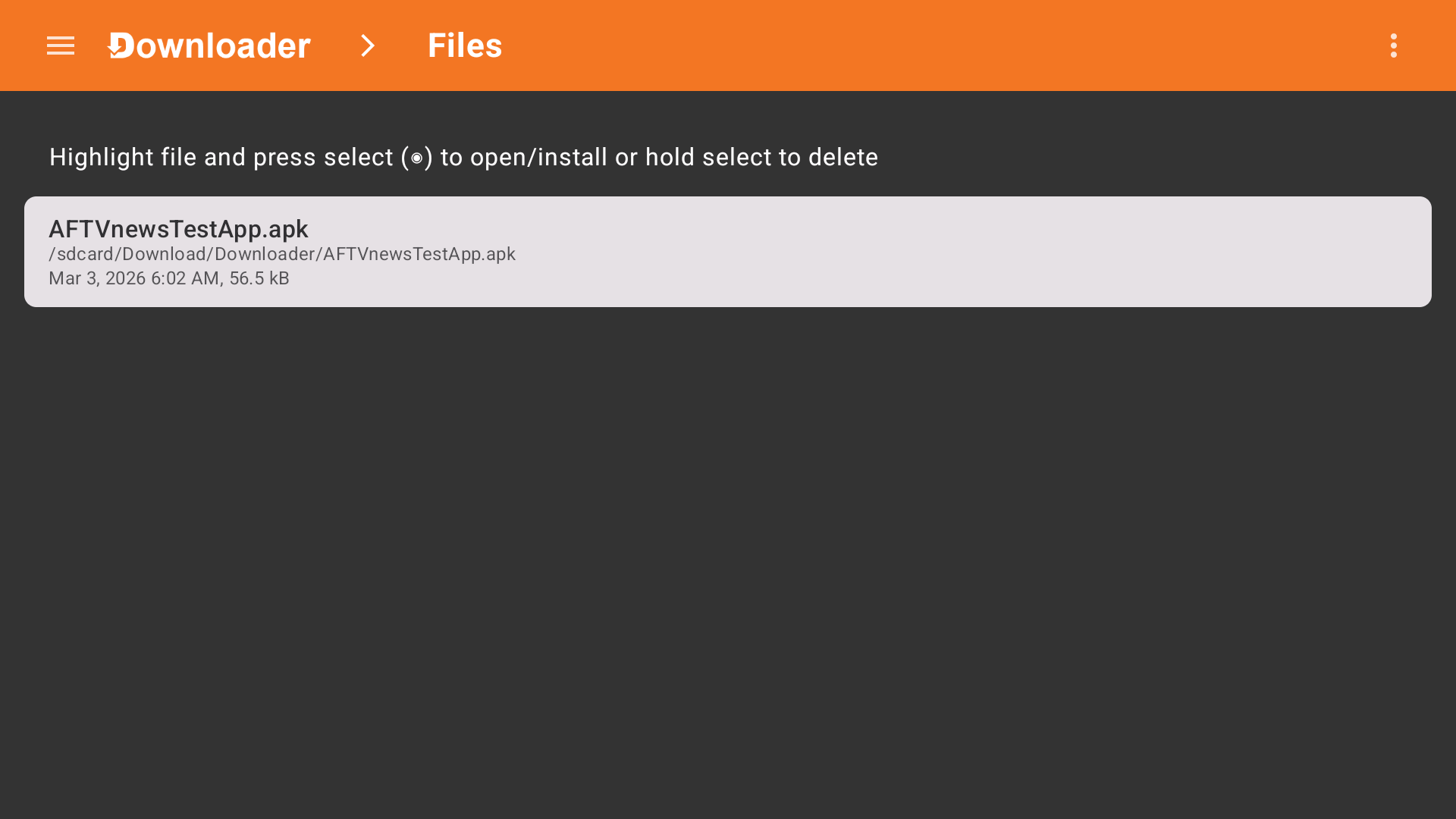
手动路径:从文件面板安装
关了自动安装、或当时点了"完成"的,从侧边菜单进文件面板:
- 光标移到目标 APK 上;
- 按确认键——系统安装流程启动;
- 确认安装,完成后应用进入系统应用列表。
想删掉某个文件则按菜单键调出删除选项,确认后执行。
装不上的对照表
安装失败时,按现象对号:
| 现象 | 最可能原因 | 去处 |
|---|---|---|
| 弹"解析软件包时出现问题" | 安装包架构不匹配、文件损坏、存储不足 | 解析错误专页 |
| 权限弹窗一闪而过或拒绝 | "安装未知应用"没授权 | 开启安装权限 |
| 文件后缀是 .bin | 服务器伪装了扩展名 | 修复 .bin 后缀 |
| 按了没反应 | 文件不是 APK(是压缩包或数据文件) | 回 文件面板 确认类型 |
装完之后
应用已进入系统,安装包的使命结束。两件事养成习惯:
- 删安装包:确认应用能正常打开后,回文件面板删掉 APK(Fire TV 棒 8GB 存储,攒几个就满);
- 记来源:下次更新这个应用还得回到发布页拿新包或新短代码,顺手收藏发布页(见 添加收藏)。